

क्या आपके Computer या Laptop के Desktop पर बहुत सारे Icons दिखाई दे रहे हैं और आप उन्हें कुछ समय के लिए Hide करना चाहते हैं? या फिर गलती से आपके Desktop Icons गायब हो गए हैं और अब आप सोच रहे हैं कि डेस्कटॉप आइकन वापस कैसे लाएं?
यह समस्या Windows Users के बीच काफी आम है। बहुत से लोग Google पर Desktop Icons Hide Kaise Kare, डेस्कटॉप आइकन छिपाने का तरीका, Desktop Icons Unhide Kaise Kare जैसे सवाल ऑनलाइन पर खोजते हैं।
अच्छी बात यह है कि Windows 11, Windows 10, Windows 8 और Windows 7 में Desktop Icons को Hide और Unhide करना बहुत आसान है। इसके लिए किसी Software या Technical Knowledge की जरूरत नहीं होती।
इस लेख में हम जानेंगे कि Desktop Icons Hide Kaise Kare, Desktop Icons Unhide Kaise Kare और Desktop Icons गायब हो गए तो क्या करे.
Desktop Icons Hide करने की जरूरत क्यों पड़ती है?
कई लोग सोचते हैं कि Desktop Icons Hide करने की जरूरत ही क्या है। लेकिन इसके कई फायदे हैं।
1. Privacy Ke Liye : यदि आपके Desktop पर Personal Documents, Photos या Important Files हैं, तो आप नहीं चाहेंगे कि कोई दूसरा व्यक्ति उन्हें देखे।
2. Clean Desktop Look : बहुत ज्यादा Icons होने पर Desktop बिखरा हुआ लगता है। Icons Hide करने से Desktop साफ और Professional दिखाई देता है।
3. Screen Sharing Aur Presentation : Online Meeting, Zoom Call या Screen Recording के दौरान Desktop Icons Hide करना एक Professional Practice मानी जाती है।
4. Better Focus : कम Visual Distraction होने पर काम पर ज्यादा ध्यान केंद्रित किया जा सकता है।
Desktop Icons Hide Kaise Kare?
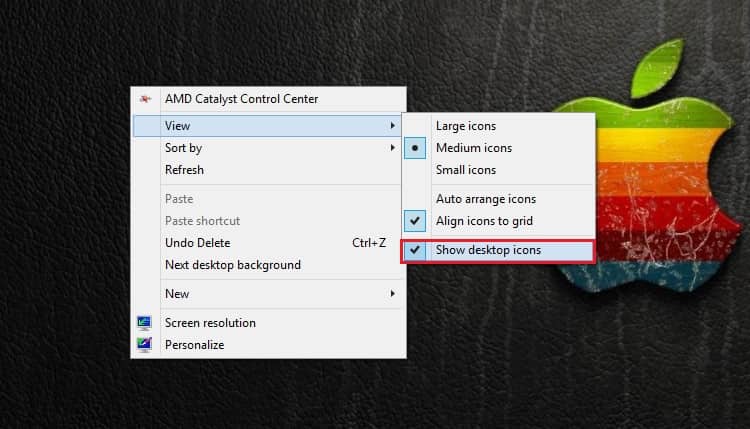
सबसे पहले अपने माउस एरो को Desktop screen के सेंटर में रख कर राइट क्लिक करे और इन ड्रॉप डाउन सूचि में दूसरा विकल्प ‘View’ पर टैप करके ‘Show Desktop Icons’ पर क्लिक करना है जिसे सभी आइकॉन hide हो जायेंगा.
अब सभी Desktop icon hide हो चूका है.
Desktop Icons Unhide Kaise Kare?
अगर आप फिर इसे Unhide करना चाहते है तो माउस से डेस्कटॉप स्क्रीन में राइट क्लिक करें > View ऑप्शन > उसमें फिर से ‘Show Desktop Icons’ पर क्लिक कर देंना है, इससे आपके Desktop में Hide हुए सभी आइकॉन फिर से वापस आजाएंगा.
Desktop Icons Gayab Ho Gaye To Kya Kare?
सबसे पहले View Menu में जाकर Show Desktop Icons विकल्प को Enable करें. कभी-कभी Explorer Error के कारण Icons दिखाई नहीं देते.
- Ctrl + Shift + Esc दबाएं।
- Task Manager खोलें।
- Windows Explorer को Restart करें।
अब आप आसानी से समझ गए होंगे कि Desktop Icons Hide कैसे करे, Desktop Icons Unhide कैसे करे, Desktop Icons गायब हो गए तो क्या करे
Windows 11, Windows 10, Windows 8 और Windows 7 में Desktop Icons को Hide या Show करने के लिए केवल Right Click – View – Show Desktop Icons विकल्प का उपयोग करना होता है।
यदि आपके Desktop Icons गायब हो गए हैं, तो घबराने की जरूरत नहीं है। ज्यादातर मामलों में यह समस्या कुछ सेकंड में ठीक की जा सकती है।