
अगर आप जानना चाहते हैं कि Windows User Account Kya Hai या Windows User Account Kaise Kaam Karta Hai, तो सबसे पहले यह समझना ज़रूरी है कि यह Windows की एक महत्वपूर्ण Security Feature है।
Windows User Account एक ऐसी Personal profile होती है, जो किसी user की पहचान, Permissions, Password, Files, Desktop, Documents और Windows Settings को अलग-अलग Safe रखती है। आसान शब्दों में कहें तो, यह Windows को बताता है कि कौन-सा User कंप्यूटर में क्या कर सकता है और किन Files, Folders या Programs तक उसकी पहुँच (Access) होगी।
अगर एक ही Computer या Laptop का इस्तेमाल कई लोग करते हैं, तो हर व्यक्ति के लिए अलग New User Account बनाना सबसे सुरक्षित तरीका माना जाता है। इससे सभी Users का डेटा, Settings और Personal Files एक-दूसरे से अलग रहती हैं।
आज के Windows 11, Windows 10, Windows 8 और Windows 7 में User Account Feature पहले से कहीं अधिक सुरक्षित और उपयोगी हो चुका है। इसलिए अगर आप अपने Personal Data को सुरक्षित रखना चाहते हैं, तो Windows में अलग User Account बनाना एक अच्छा आईडिया है।
User Account Control (UAC) क्या है और यह क्यों जरूरी है?
जब भी आप Windows में कोई ऐसा काम करते हैं जिससे System Settings बदल सकती हैं, नया Software Install होता है या कोई ऐसा Important बदलाव किया जाता है, तब Windows आपको एक Security Permission दिखाता है। इसी सुरक्षा प्रोसेस को User Account Control (UAC) कहा जाता है।
User Account Control (UAC) का मुख्य उद्देश्य आपके कंप्यूटर को Unauthorized बदलावों से सुरक्षित रखना है। यदि कोई Virus, Malware या कोई Suspicious Application बिना आपकी अनुमति के सिस्टम में बदलाव करने की कोशिश करती है, तो UAC तुरंत आपको चेतावनी (Warning) देता है।
कई लोग बार-बार आने वाले UAC Prompt से परेशान होकर इसे Disable कर देते हैं, लेकिन ऐसा करना आपकी System Security को कमजोर बना सकता है। इसलिए नार्मल यूजर के लिए हमेशा User Account Control (UAC) Enable रखना ही बेहतर माना जाता है।
Windows User Account कैसे काम करता है?
जब आप Windows में नया User Account Create करते हैं, तो Operating System उस User के लिए एक अलग Profile तैयार करता है। इस प्रोफ़ाइल में उस User की सभी Personal Settings, Desktop, Downloads, Documents, Browser Data और अन्य जानकारी सुरक्षित रहती है।
उदाहरण के लिए, यदि आपके घर में चार लोग एक ही Laptop इस्तेमाल करते हैं और सभी का अलग-अलग User Account बना हुआ है, तो हर व्यक्ति केवल अपने Account में Login करके अपना डेटा देख पाएगा। दूसरे User की Files, Desktop या Settings बिना अनुमति के Access नहीं की जा सकतीं।
अगर किसी User Account पर Password लगाया गया है, तो Login करने से पहले वही Password दर्ज करना जरुरी होगा। इससे आपकी Personal Information ज्यादा सेफ रहती है।
Windows में कितने प्रकार के User Account होते हैं?
Windows में मुख्य रूप से तीन प्रकार के User Account अवेलेबल होते हैं।
1. Administrator Account
Administrator Account को कंप्यूटर पर सबसे Full Control मिलता है.
इस Account की मदद से आप,
- नया User Account Create कर सकते हैं।
- Software Install और Uninstall कर सकते हैं।
- Windows Settings बदल सकते हैं।
- Drivers Install कर सकते हैं।
- दूसरे Users के Account Manage कर सकते हैं।
- System Configuration में बदलाव कर सकते हैं।
यदि Computer आपका personal है, तो मुख्य Account Administrator होना चाहिए।
2. Standard User Account
Standard User Account नार्मल यूजर के लिए बनाया जाता है।
इसमें User इंटरनेट चला सकता है, MS Office पर काम कर सकता है, वीडियो देख सकता है और Applications का उपयोग भी कर सकता है।
लेकिन वह Administrator की अनुमति के बिना,
- नया Software Install नहीं कर सकता।
- Windows की Important Settings नहीं बदल सकता।
- अन्य User Accounts को Manage नहीं कर सकता।
अगर Computer बच्चों, छात्रों या कर्मचारियों द्वारा उपयोग किया जाता है, तो Standard User Account सबसे सुरक्षित विकल्प माना जाता है।
3. Guest Account
Guest Account उन लोगों के लिए उपयोगी होता है जिन्हें आप कुछ समय के लिए अपना Computer इस्तेमाल करने देना चाहते हैं।
Guest User केवल Limited फीचर्स का उपयोग कर सकता है। उसे आपकी Personal Files, Password Protected Folders, Important Documents और System Settings तक पहुँच नहीं मिलती। हालाँकि, नए Windows Versions में Guest Account की जगह Local User Account या Standard Account का उपयोग सबसे ज्यादा किया जाता है।
क्या Windows User Account बनाना जरूरी है?
अगर आपका Computer केवल आप ही इस्तेमाल करते हैं, तब भी Password के साथ एक सिक्योर User Account रखना बेस्ट है।
लेकिन यदि आपका Laptop या Desktop परिवार, दोस्तों, बच्चों या Office Staff के साथ Shared होता है, तो हर Person के लिए अलग Windows User Account Create करना आपकी Privacy और Security दोनों के लिए बेहद जरूरी है।
कंप्यूटर में यूजर अकाउंट कैसे बनाएं
मुझे भी याद है, जब मैंने पहली बार Windows XP इस्तेमाल किया था, तब मुझे नहीं पता था कि User Account Control (UAC) क्या होता है। बाद में जब मैंने Windows 7 चलाना शुरू किया, तब समझ आया कि यह फीचर हमारे Computer की सुरक्षा के लिए कितना ज़रूरी है। आज भी बहुत से लोग UAC के बारे में पूरी तरह नहीं जानते। यह आपके सिस्टम को बिना अनुमति होने वाले बदलावों से बचाने में मदद करता है। लेकिन कई लोग इसे यूज़ नहीं करते है
निचे बताए गए तरीके Windows 11, Windows 10, Windows 8.1 के लिए हैं। अगर आपके कंप्यूटर या लैपटॉप में कोई विकल्प (Option) थोड़ा अलग दिखाई देता है, तो चिंता करने की जरूरत नहीं है। अलग-अलग Windows Version में थोड़ी बदल सकती है, लेकिन नया Windows User Account बनाने की प्रक्रिया लगभग एक जैसी ही रहती है।
हमने इस गाइड को आसान हिंदी में तैयार किया है, ताकि कोई भी व्यक्ति बिना किसी परेशानी के अपने Computer या Laptop में New User Account Create कर सके। बस आपको निचे बताये स्टेप्स को फॉलो करना है.
1. Windows Settings या Control Panel खोलें
सबसे पहले अपने कंप्यूटर में Settings या Control Panel खोलें। यदि आप Windows 11 और Windows 10 में यूज़ कऱ रहे है तो Start Menu पर क्लिक करें। > Settings खोलें। > अब Accounts विकल्प पर क्लिक करें।
यदि आप Windows 8 या Windows 7 इस्तेमाल कर रहे हैं, तो Start Menu खोलें। > Control Panel पर क्लिक करें। > अब User Accounts विकल्प चुनें।
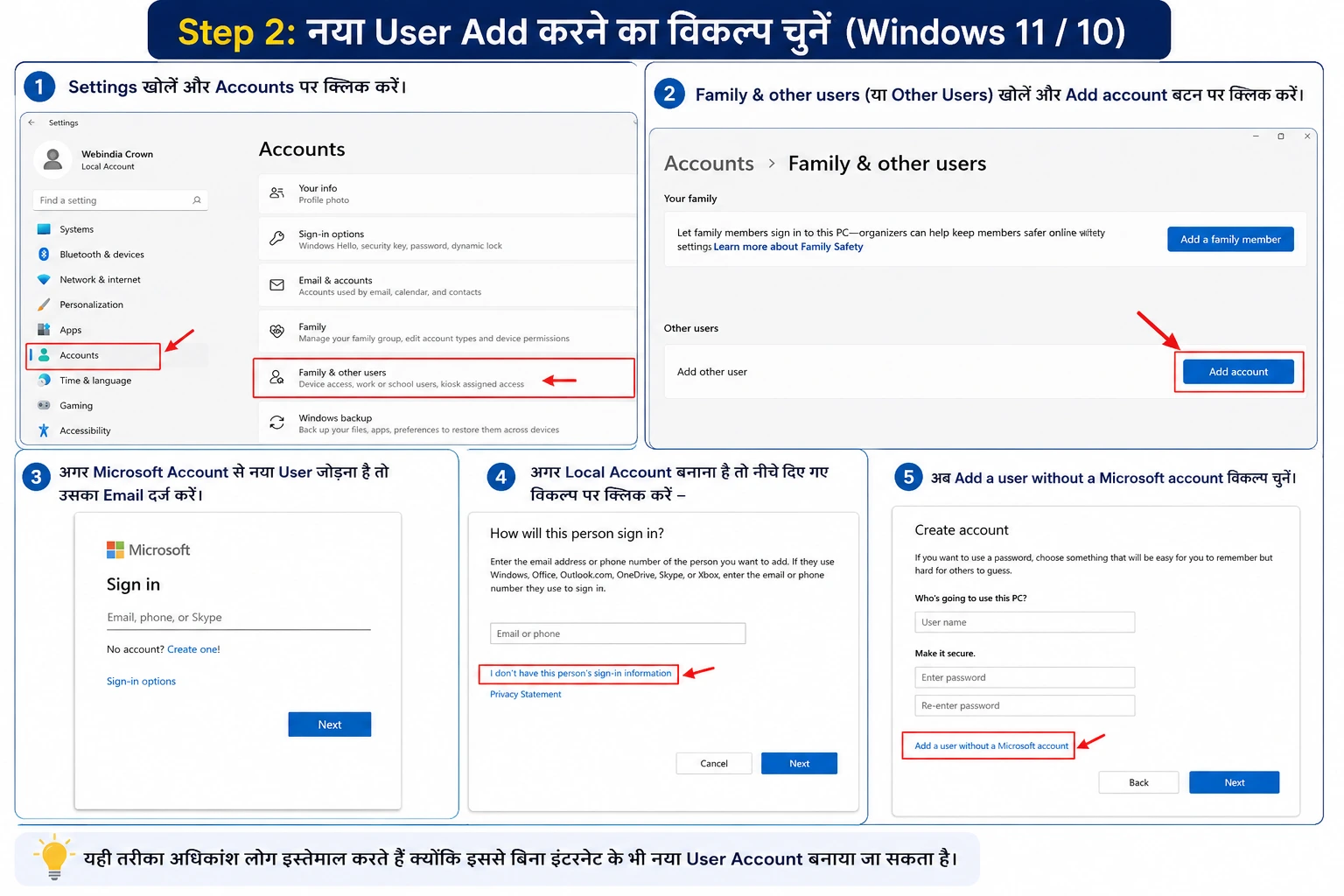
2. Step 2: नया User Add करने का विकल्प चुनें
Step 3: User Name और Password दर्ज करें
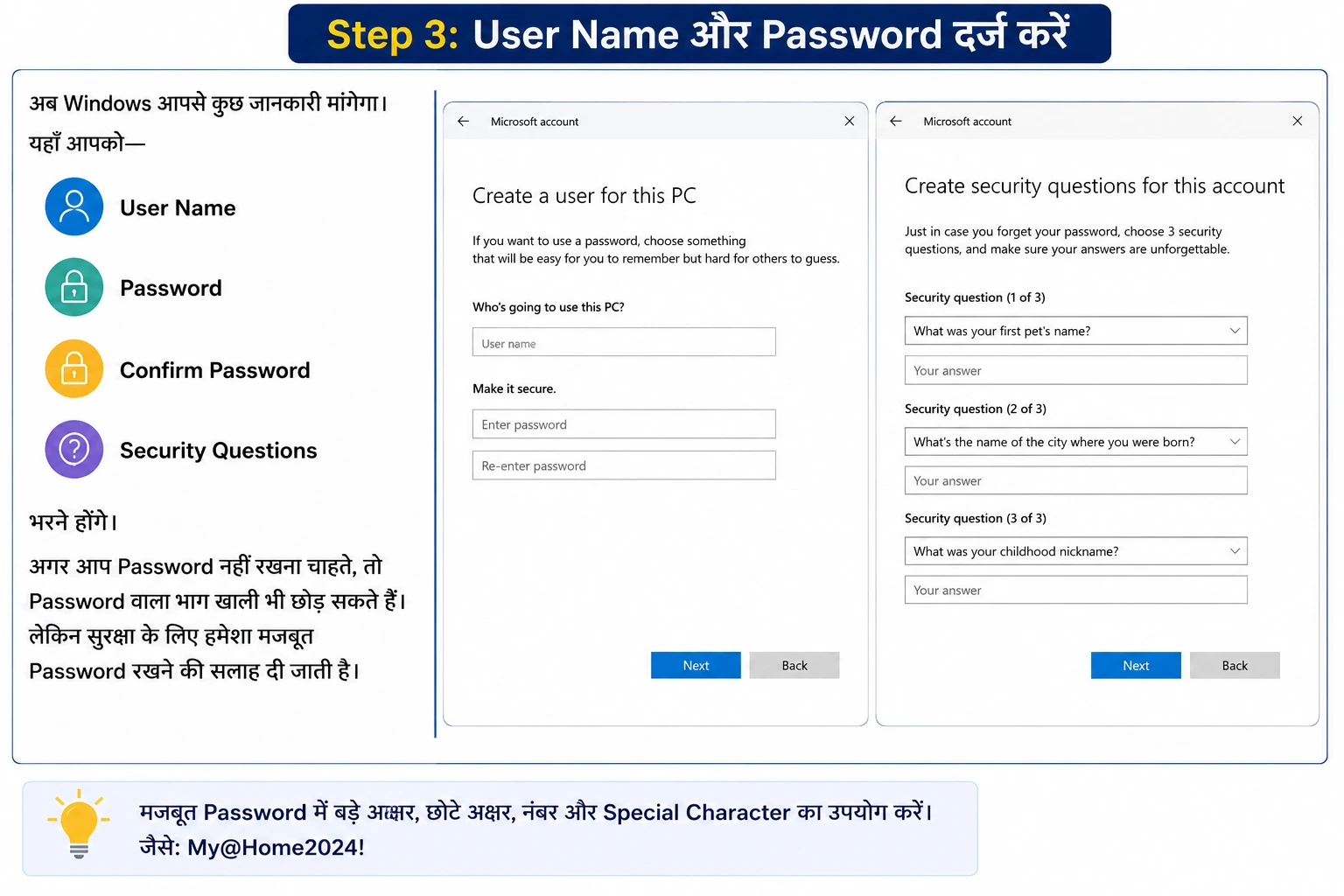
ध्यान दें: अपना Password किसी के साथ साझा न करें और Password Hint में भी ऐसी जानकारी न लिखें जिसे कोई आसानी से समझ सके।
Step 4: नया User Account तैयार हो जाएगा
जैसे ही आप Next या Create Account पर क्लिक करेंगे, Windows नया User Account बना देगा।
अब यह नया Account Login Screen पर दिखाई देगा।
जब भी Computer Restart या Sign Out करेंगे, तब नया User चुनकर Login कर सकते हैं।
Administrator Account कैसे बनाएं?
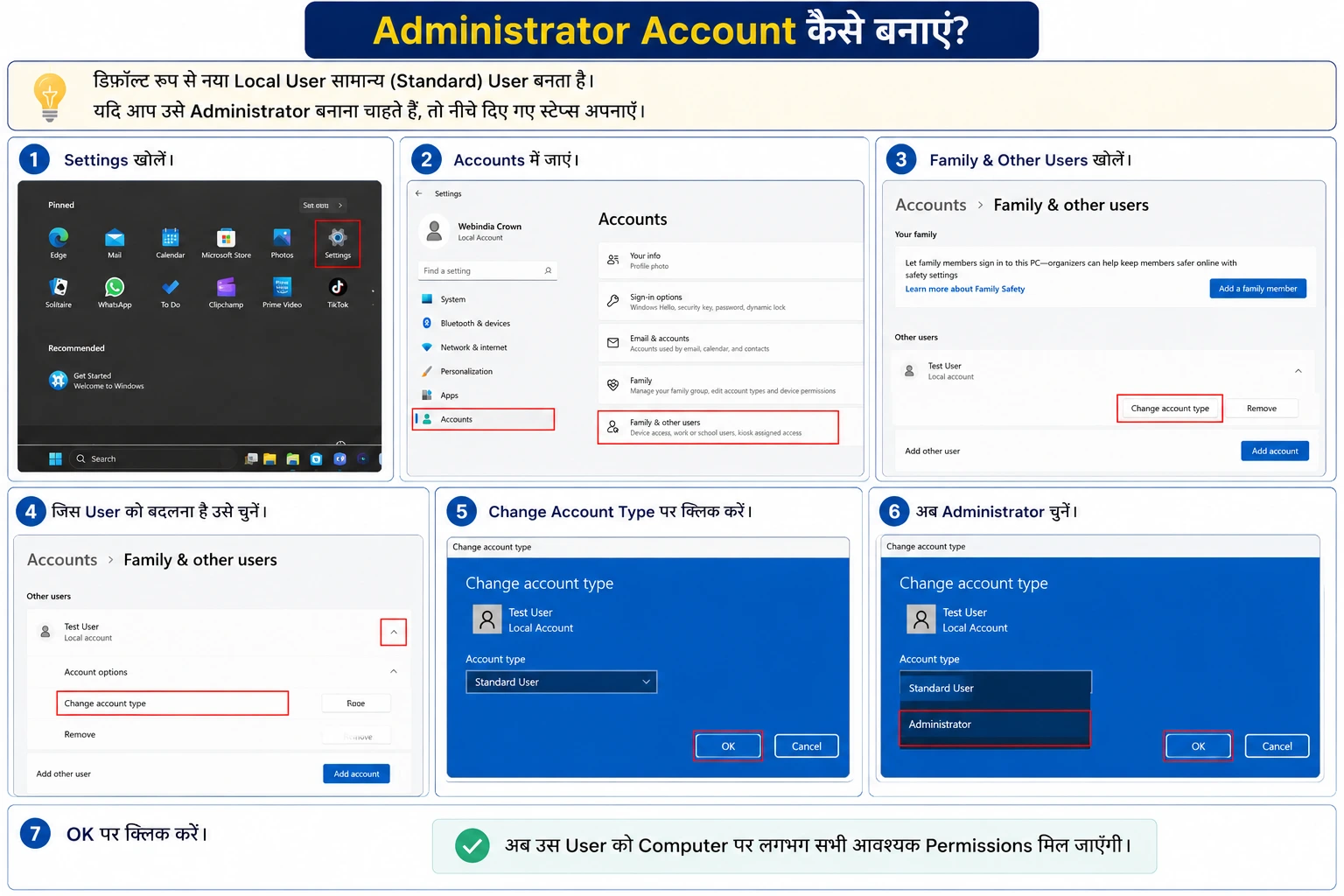
अगर आप अपने Computer की Security और Privacy को बेहतर बनाना चाहते हैं, तो हमेशा अलग-अलग Users के लिए अलग Windows User Account बनाएं। साथ ही Administrator Account केवल उसी व्यक्ति के पास रखें जो रियल में Computer को Manage करता हो। बाकी सभी के लिए Standard User Account का उपयोग करना ज्यादा सेफ माना जाता है.
अगर आपको ये जानकारी अच्छी लगी हो तो इसे अपने फ्रेंड्स वगेरे साथ शेयर जरूर करे.